

 400-685-0732(7x24小時(shí))
 關(guān)注文軍


驗(yàn)證碼
獲取驗(yàn)證碼
自定義excel表格樣式 excel清除自定義樣式,聽說excel的教程在抖音很火,很多白領(lǐng)小朋友都在爭相學(xué)習(xí),下面就跟小編一起學(xué)習(xí)一下excel清除自定義樣式的新技能吧,自定義excel表格樣式 excel清除自定義樣式就可以完成這一項(xiàng)工作,你是不是很心動(dòng),快跟小編一起來學(xué)習(xí)一下。
雖然excel2007為我們提供了大量的表格套用樣式,有部分同學(xué)感覺還是滿足不了自己的需要,我們可以自定義excel表格樣式,讓我們的表格樣式與眾不同,具體操作步驟如下:
1、切換到【開始】選項(xiàng)卡,在【樣式】組中單擊【套用表格格式】下拉按鈕,執(zhí)行【新建表快速樣式】命令。
2、彈出 【新建表快速樣式】對(duì)話框,在【表元素】列表框中選擇【整個(gè)表】選項(xiàng),在【名稱】文本框中輸入統(tǒng)計(jì)表樣式 , 單擊 【格式】 按鈕。
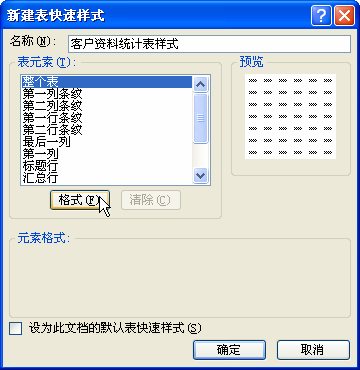
圖1
3、彈出【設(shè)置單元格格式】對(duì)話框,單擊【字體】標(biāo)簽,在【字體】列表框中選擇【華文隸書】選項(xiàng),在【顏色】下拉列表框中選擇【紫色】 選項(xiàng), 在【字號(hào)】 列表框中選擇16選項(xiàng)。
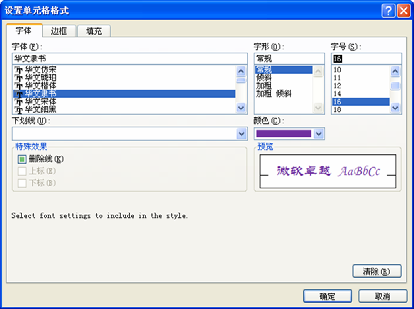
圖2
4、切換到 【邊框】 選項(xiàng)卡,在【顏色】下拉列表框中選擇【紅色】選項(xiàng),在【樣式】選區(qū)中選擇實(shí)線類型。
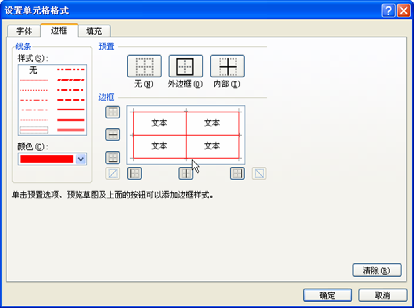
圖3
5、單擊 【邊框】 選區(qū)中的各個(gè)邊框。
6、設(shè)置完成,單擊【確定】按鈕。
7、切換到【填充】選項(xiàng)卡,在【顏色】下拉列表框中選擇【強(qiáng)調(diào)文字顏色 3, 淡色 60%】選項(xiàng)。
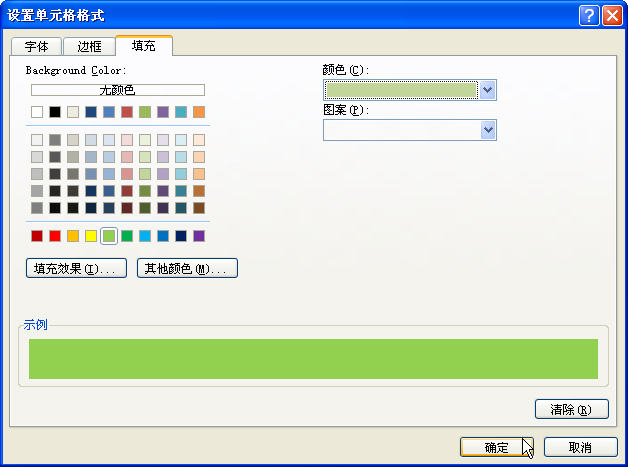
圖4
8、完成設(shè)置,單擊【確定】按鈕。
9、返回 【新建表快速樣式】對(duì)話框,單擊【確定】按鈕。
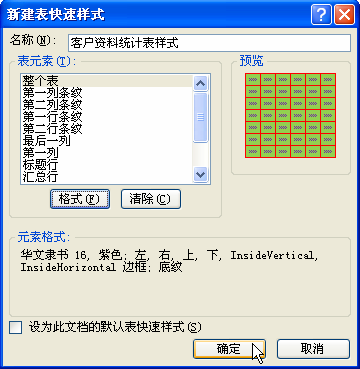
圖5
10、在客戶統(tǒng)計(jì)表工作表中選擇單元格區(qū)域 A2:I9,切換到【開始】選項(xiàng)卡,在【樣式】組中單擊【套用表格格式】下拉按鈕,執(zhí)行【統(tǒng)計(jì)表樣表】命令。
11、彈出【套用表格式】對(duì)話框,單擊【確定】按鈕。
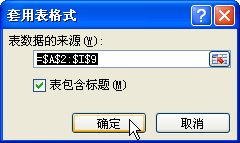
圖6
12、這樣自定義的excel表格樣式就做完了。
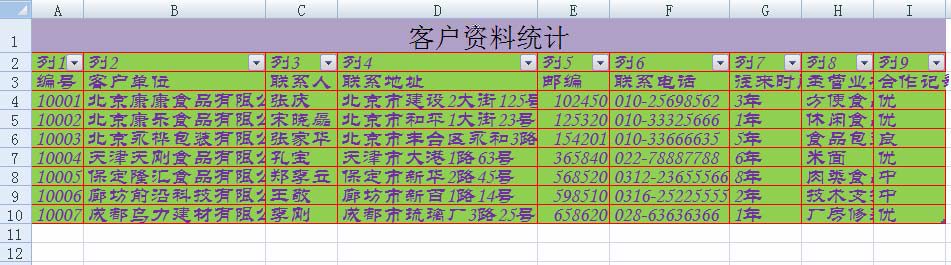
圖7
通過簡單的操作步驟,我們完成了自定義excel表格樣式,我們可以通過自己的想法自定義出更多的表格樣式,但是專業(yè)的表格樣式不可太花哨,簡潔就好。
以上就是自定義excel表格樣式 excel清除自定義樣式全部內(nèi)容了,希望大家看完有所啟發(fā),對(duì)自己的工作生活有所幫助,想要了解更多跟自定義excel表格樣式 excel清除自定義樣式請(qǐng)關(guān)注我們文章營銷官網(wǎng)!
推薦閱讀
excel表格的常規(guī)格式和自定義數(shù)據(jù)格式 excel表格自定義格式 |...1、自定義方法 選中要設(shè)置自定義格式的單元格或區(qū)域,打開后選中分類下的自定義,即可在下面的列表框內(nèi)選擇現(xiàn)有的數(shù)據(jù)格式,或者在類型框中輸入你定義的一個(gè)數(shù)據(jù)格式(原有的自定義格式不會(huì)丟失)。在后一種情況下,只要自行定義的數(shù)據(jù)格式被使用,它就會(huì)自動(dòng)進(jìn)入列表框像內(nèi)置格式那樣調(diào)用。 2、格式表達(dá)式 Excel的自定義...修改和刪除excel中自定義的單元格名稱 excel刪除自定義名稱 |...1、在公式選項(xiàng)卡下的定義的名稱組中單擊名稱管理器按鈕,如圖1所示。 圖1 2、在彈出的名稱管理器對(duì)話框,選擇需要管理的名稱,單擊編輯按鈕,如圖2所示。 圖2 3、在編輯名稱對(duì)話框的名稱文本框中輸入新的名稱,最后單擊確定按鈕,如圖3所示。 圖3 4、即可我們即可看到更改過的名稱,如圖4所示。 圖4 5、如果我們需要...自定義excel2007的常見選項(xiàng) excel自定義選項(xiàng)卡 | 文軍營銷一、更改最近使用的文檔列表自定義excel選項(xiàng) 在很多軟件中都會(huì)標(biāo)示出最近打開過的文件,EXCEL2007也不例外,單擊Office按鈕就會(huì)看到最近使用的文檔列表,默認(rèn)是17個(gè),這個(gè)數(shù)值可以在1到50之間任意修改。 Excel選項(xiàng)對(duì)話框中的高級(jí)選項(xiàng)卡,然后在 顯示此數(shù)目的最近使用的文檔右側(cè)設(shè)置自己所希望的數(shù)值即可。 二、更改默認(rèn)的excel...在Excel2003中自定義數(shù)字格式 excel自定義數(shù)字格式 | 文軍營銷創(chuàng)建的自定義格式有四個(gè)部分,各部分用分號(hào)分隔。每部分依次定義正數(shù)、負(fù)數(shù)、零值和文本的格式,例如: ¥#,##0:[紅色]¥#,##00:0.00:請(qǐng)輸入數(shù)字 如果要設(shè)置格式中某一部分的顏色,請(qǐng)?jiān)谠摬糠州斎腩伾拿Q并用方括號(hào)括起來。 以上就是在Excel2003中自定義數(shù)字格式 excel自定義數(shù)字格式全部內(nèi)容了,希望大家看完有...Excel2007中自定義條件格式標(biāo)識(shí) excel條件格式自定義 | 文軍營銷我們上節(jié)講的4種方法來標(biāo)識(shí)單元格外,我們還可以根據(jù)自己的需要新建條件規(guī)則。Excel2007中自定義條件格式標(biāo)識(shí)操作步驟如下: 步驟1 選擇需要設(shè)置條件格式的Excel單元格區(qū)域,然后單擊開始功能選項(xiàng),再單擊樣式功能組中的條件格式工具按鈕,在下拉菜單中單擊選擇新建規(guī)則命令,如圖1所示。自定義excel2007的常見選項(xiàng) excel自定義選項(xiàng)卡 | 文軍營銷一、更改最近使用的文檔列表自定義excel選項(xiàng) 在很多軟件中都會(huì)標(biāo)示出最近打開過的文件,EXCEL2007也不例外,單擊Office按鈕就會(huì)看到最近使用的文檔列表,默認(rèn)是17個(gè),這個(gè)數(shù)值可以在1到50之間任意修改。 Excel選項(xiàng)對(duì)話框中的高級(jí)選項(xiàng)卡,然后在 顯示此數(shù)目的最近使用的文檔右側(cè)設(shè)置自己所希望的數(shù)值即可。