

 400-685-0732(7x24小時)
 關注文軍
關注文軍


驗證碼
獲取驗證碼
Excel2007強大的功能區 excel功能,前天剛學習了一個excel的新技術,叫“excel功能”授課老師對我們說,這一技術的專業全稱為“Excel2007強大的功能區 excel功能”今天寶寶把這個技術分享給大家,不用謝哦~
上節作為Excel2007開篇之作,我們講到了Excel2007的兩個新功能介紹,今天我們繼續來學習下Excel2007的新功能介紹之Excel2007強大的功能區。
在Office Excel 2007中,功能區是菜單和工具欄的主要替代控件。為了便于瀏覽,功能區包含多個圍繞特定方案或對象進行組織的選項卡。每個選項卡上的控件進一步組織成多個組。功能區可比菜單和工具欄承載更加豐富的內容,包括按鈕、圖片庫和對話框內容。
功能區能幫助用戶快速找到完成某一任務所需的命令。命令被組織在邏輯組中,邏輯組集中在選項卡下。每個選項卡都與一種類型的活動(例如為頁面編寫內容或設計布局)相關。為了減少混亂,某些選項卡只在需要時才顯示。例如,當選擇圖片后,才顯示圖片工具選項卡。
Excel 2007包括了開始、插入、頁面布局、公式、數據、審閱、視圖、加載項八個基本功能選項。如圖1所示。
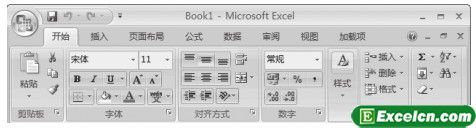
圖1
仔細觀察選項卡上的內容之后會發現,許多命令按功能排列形成各個命令集。這些命令集稱為組,用戶可以將它們比作過去的工具欄。但它們的優勢在于將完成某類型任務可能需要的全部命令集中在一起,從而使用戶更容易看到它們。
其實,更多命令僅在需要時才顯示。對于那些不在選項卡上主要組中的命令又是怎樣處理的呢?現在,某些命令僅在用戶執行相應操作時才會出現,而不是始終顯示每個命令。
以上就是Excel2007強大的功能區 excel功能全部內容了,希望大家看完有所啟發,對自己的工作生活有所幫助,想要了解更多跟Excel2007強大的功能區 excel功能請關注我們文章營銷官網!
推薦閱讀
隱藏和顯示Excel2007功能區 Excel功能區隱藏 | 文軍營銷步驟1 右擊快速訪問工具欄或選項卡,彈出快捷菜單。 步驟2 單擊選擇功能區最小化命令,去掉√標記,如圖3所示。 圖3 這個功能,最大的用途就是可以增加Excel2007的工作區域,對有部分人用處還是很大的,但是隨著大家電腦屏幕的增加,很多人都已經用不到了。excel圖表中設置繪圖區樣式 excel圖表樣式 | 文軍營銷1、打開excel工作表以后,我們選中繪圖區,在繪圖區的空白處單擊鼠標右鍵,在彈出的快捷菜單中選擇設置繪圖區格式選項,如圖1所示。 圖1 2、彈出設置繪圖區格式對話框,切換到填充選項卡,選中漸變單選按鈕,單擊預設顏色下拉按鈕,在彈出的下拉面板中選擇薄霧濃云選項(大家可以根據自己的喜歡選擇,這里我只是做一個excel圖表實...創建Excel數據透視表 如何創建數據透視表 | 文軍營銷創建Excel數據透視表后,選中數據透視表范圍內的單元格時,會自動顯示數據透視表字段列表任務窗格;當選擇數據透視表范圍外的單元格時,數據透視表字段列表任務窗格會自動消失。創建Excel2007數據透視表時,若先選擇數據表格范圍內的任意一個單元格,這樣在打開創建數據透視表對話框后,Excel2007默認是對整個數據表格創建數據透視...設置Excel2007圖表區格式 設置圖表數據系列格式 | 文軍營銷在我們創建完Excel圖表以后,就可對Excel圖表區的格式進行設置,我們可以設置圖表區的圖案格式、字體格式及屬性等。設置Excel2007圖表區格式的操作步驟如下: 步驟1 單擊選擇需要設置圖表區格式的圖表,然后單擊布局功能選項,再單擊當前所選內容功能組中的設置所選內容格式工具按鈕,如圖1所示。excel2007怎么設置打印區域 excel怎么設置打印范圍 | 文軍營銷1、我們打開excel2007以后,選擇需要打印的單元格區域,如圖1所示。 圖1 2、然后選擇頁面布局選項卡,在頁面視圖選項卡里點擊打印區域按鈕,在彈出的菜單中我們選擇設置打印區域,如圖2所示。 圖2 3、這時我們會看到剛才我們選擇的單元格區域增加了一條虛線,說明我們已經設置好打印區域了,可以直接打印了,如圖3所示。Excel2007中調整顯示區域樣式 博客園代碼區域樣式 | 文軍營銷步驟1 雙擊選中圖片,并切換到格式功能選項工具按鈕界面。 步驟2 單擊圖片樣式功能組中的圖片形狀工具按鈕,在其下拉列表中單擊選擇圖形形狀,如圖4、圖5所示。 圖4 圖5 Excel圖片工具是不是也是很厲害啊,Excel2007為我們提供做的圖片工具讓我們能很簡單的就能修改美化圖片,讓我們做出來的工作表更加專業的漂亮。