

 400-685-0732(7x24小時)
 關注文軍
關注文軍


驗證碼
獲取驗證碼
Excel 2007中推遲數據透視表更新 excel2007數據透視表,這個問題是我們很多人都很困惑的一個問題,excel2007數據透視表是我們非常常用的一個東西,也是我們工作和學習中必不可少的一個數據公式,那么具體我們要怎么做呢?下面就來看看這篇Excel 2007中推遲數據透視表更新 excel2007數據透視表的文章吧!
在Excel的當前版本里,數據透視表每次添加一個字段,刪除字段,或者移動字段到一個不同的位置,就會更新一次。有大量數據集的數據透視表,這些動作會花費一些時間,例如,如果你創建一個新數據透視表并添加七個字段,那么結果你就得等七次。
為了實現該方案,我們在Excel里添加了一個功能,讓你可以控制何時更新數據透視表。你們中有些人可能已經注意到前面日志中的截屏,在字段列表的下面有一個勾選框和一個按鈕。
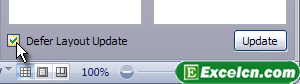
圖1
當該復選框被勾選上時,旁邊的Update按鈕就會被激活,現在你就可以添加,刪除已經移動字段,而數據透視表不會自己更新了。當你完成字段的安排后,你按下更新按鈕,數據透視表就會執行一次,僅僅一次更新。
這里有個例子。我創建了一個新數據透視表,勾選了推遲布局更新勾選框,然后添加了四個字段。至此為止,我的數據透視表仍然是空的。現在,我將按下Update按鈕以應用這些變化。

圖2
然后,數據透視表僅用一次更新便完成了修改。
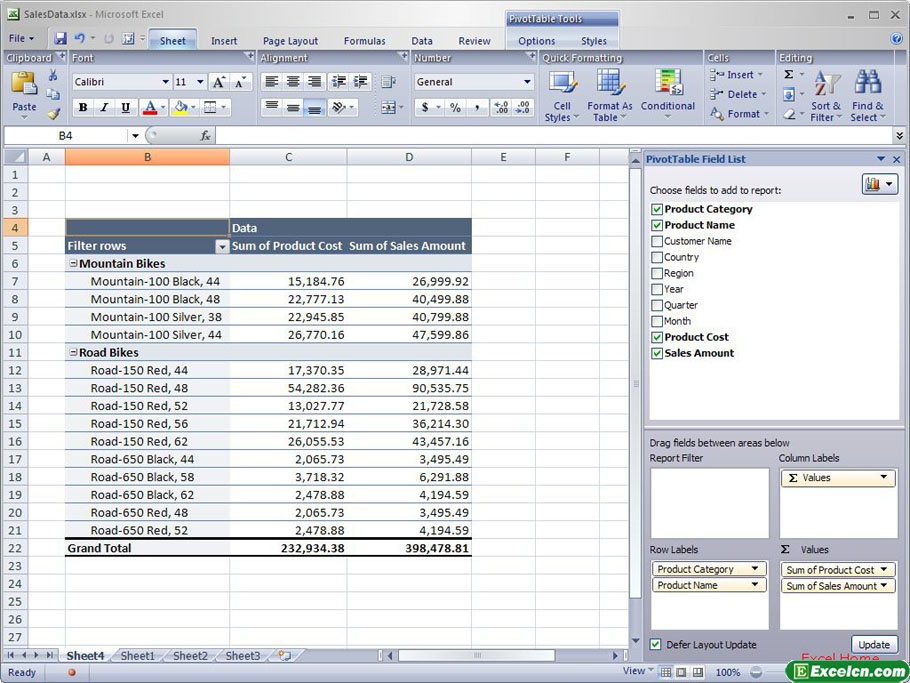
圖3
順便說一下,Defer Layout Update標簽仍然是在進行中的工作,因此,如果你有什么建議能夠更好地傳遞該功能是什么意思的話,請在下面的意見欄里發表你的建議。我們正在考慮該功能的不同名稱,歡迎任何反饋。
在本文中,我將講述一個很小,但是非常有用的數據透視表功能——推遲數據透視表更新,這樣我們就可以在數據透視表 VIII:推遲布局更新,還是猛然添加很多字段。
以上就是Excel 2007中推遲數據透視表更新 excel2007數據透視表全部內容了,希望大家看完有所啟發,對自己的工作生活有所幫助,想要了解更多跟Excel 2007中推遲數據透視表更新 excel2007數據透視表請關注我們文章營銷官網!
推薦閱讀
設置Excel數據透視表格式 數據透視表格式設置 | 文軍營銷步驟1 單擊選擇數據透視表格范圍內的任意一個單元格,然后單擊設計功能選項。 步驟2 單擊數據透視表樣式功能組中的其他工具按鈕,在打開的下拉列表中單擊選擇需要的表格樣式,如圖1、圖2所示。 圖1 圖2 設置Excel數據透視表格式以后,我們在來看看數據透視表,是不是顯的更漂亮了,比以前顯的專業了。 以上就是設置Excel...創建數據透視表的方法 excel數據透視表教程 | 文軍營銷1、打開一個實例excel表格,切換到一月份銷售記錄工作表,該表統計了華云電器 2006年 1 月 3 日與 2006年1月4日銷售業績情況。 圖1 2、在一月份銷售記錄工作表中選擇單元格區域 A2:K18 中的任意一個單元格,切換到【插入】選項卡,在【表】組中單擊【數據透視表】下拉按鈕,執行【數據透視表】命令。 3、彈出...布局Excel數據透視圖的基本方法 數據透視布局 | 文軍營銷首先選擇數據透視表字段列表窗格左下角的推遲布局更新復選框。如圖2所示,然后布局數據透視表,待布局完成后(注意此時數據透視表并不發生任何改變)。再單擊數據透視表字段列表窗格右下角的更新按鈕。讓數據透視表一次性更新。 圖2 我們在布局Excel數據透視圖的基本方法需要注意的是,當完成數據透視表布局并更新后,要取消...Excel 2007數據透視表的篩選功能 數據透視表多條件篩選 | 文軍營銷1、制作基本的數據透視表,如圖5所示。 圖5 2、單擊字段省份右側的下拉按鈕,選擇值篩選|10個最大的值(參見圖2),打開前10個篩選(省份)對話框,設置顯示選項,即在第一個下拉列表框中選擇最大選項,在中間的數值框中輸入5,在第2個下拉列表框中選擇項選項,如圖6所示。Excel數據透視表創建數據透視圖 如何創建數據透視圖 | 文軍營銷在Excel2007中,當我們創建了Excel數據透視表后,可直接由Excel數據透視表創建數據透視圖。操作步驟如下: 步驟1 單擊選擇數據透視表范圍內的任意一個單元格,然后單擊選項功能選項,再單擊工具功能組中的數據透視圖工具按鈕,如圖1所示。 圖1 步驟2 在左側列表區域中單擊選擇圖表類型,如柱形圖,然后單擊選擇圖表樣式,最后...excel透視表教程 excel數據透視表修改樣式 | 文軍營銷excel數據透視表修改樣式 數據透視表很好用,但是默認的透視表太難看了,修改透視表樣式,顯示出更漂亮的表樣和邊框,讓數據結果更明晰呢? 1.點擊工具欄——“設計” 2.“設計”框中——右側“數據透視表樣式”框選取合適的樣式。 “設計”選項卡的“數據透視表樣式”庫提供了84種樣式。整個樣式庫分成“淺色”,“...