

 400-685-0732(7x24小時)
 關注文軍
關注文軍


驗證碼
獲取驗證碼
給Excel單元格添加底紋效果 excel單元格底紋,前天剛學習了一個excel的新技術,叫“excel單元格底紋”授課老師對我們說,這一技術的專業全稱為“給Excel單元格添加底紋效果 excel單元格底紋”今天寶寶把這個技術分享給大家,不用謝哦~
用戶不僅可以改變文字的顏色,還可以改變單元格的顏色,給Excel單元格添加底紋效果,以突出顯示或美化部分單元格。給單元格添加底紋,既可以使用格式工具欄中的填充顏色按鈕來進行設置,也可以使用相應的菜單命令,在彈出的對話框中給單元格加上不同顏色或圖案的底紋。
使用格式工具欄設置單元格底紋
使用格式工具欄為單元格添加底紋的具體操作步驟如下:
1、選定要添加底紋的單元格區域。
2、單擊格式工具欄中的填充顏色下拉按鈕,在彈出的調色板中選擇合適的顏色,如圖1所示,結果如圖2所示。
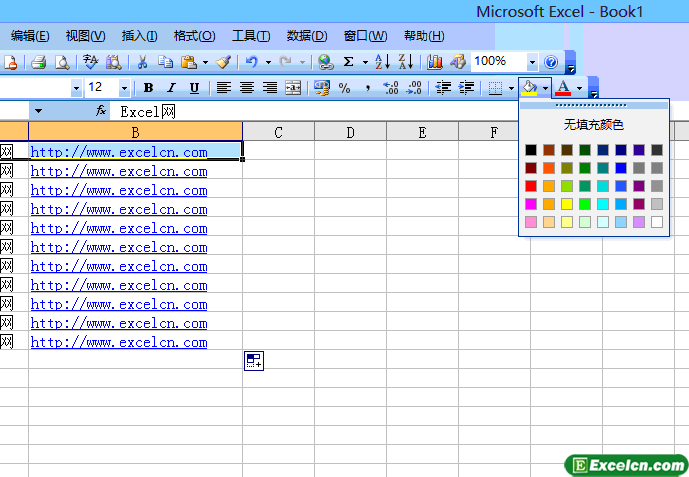
圖1
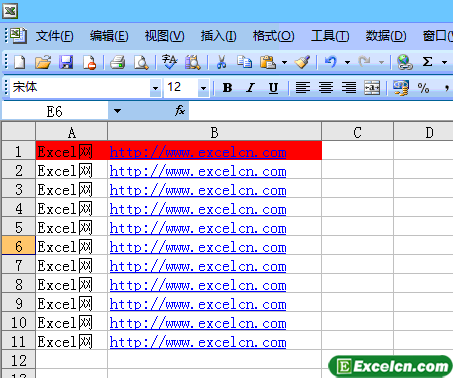
圖2
使用格式工具欄設置單元格底紋,操作簡單方便,但也有其不足之處,即只能為單元格填充單一的顏色,而不能進行填充圖案等更豐富的設置。若要進行更多的設置,可使用菜單命令來給單元格添加底紋。
使用菜單命令為單元格添加底紋
使用菜單命令為單元格添加底紋的具體操作步驟如下:
1、選定要添加底紋的單元格區域。
2、單擊格式-單元格命令,在彈出的單元格格式對話框中單擊圖案選項卡,在顏色選項區中選擇合適的底紋顏色,如圖3所示。
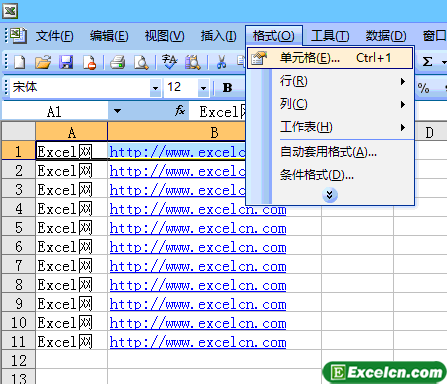
圖3
3、在圖案下拉列表框中選擇底紋的圖案及顏色,在示例選項區中可以預覽所選底紋圖案顏色的效果,如圖4所示。
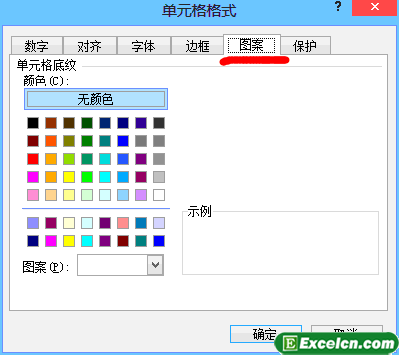
圖4
給Excel單元格添加底紋效果一般用在比較著重描述的地方,還有就是列表的分類行,可以給一行添加底紋,也可以給一列添加底紋,還可以給單個單元格添加底紋,還可以和我們上節學的設置Excel單元格的邊框結合
以上就是給Excel單元格添加底紋效果 excel單元格底紋全部內容了,希望大家看完有所啟發,對自己的工作生活有所幫助,想要了解更多跟給Excel單元格添加底紋效果 excel單元格底紋請關注我們文章營銷官網!
推薦閱讀
設置excel表格的邊框和底紋 excel設置邊框和底紋 | 文軍營銷1、選擇A2:F16單元格區域,按快捷鍵【Ctrl+l】彈出單元格格式對話框,切換到邊框選項卡,在右側線條選項組中的樣式列表框中選擇粗實線,然后單擊邊框選項組中預覽圖的上邊框位置。用同樣方法為下邊框位置添加雙線條。 圖1 2、在線條選項組中的樣式列表框中選擇普通實線,然后單擊顏色下拉列表框右側的下三角按鈕,在彈出...設置excel單元格底紋 excel設置單元格底紋 | 文軍營銷通常情況下我們愿意把excel表格的標題、表頭字段所在的單元格使用底紋,或者把某些需要突出的數據單元格也進行底紋填充。而最常用的方式是使用顏色作為底紋,有時候也采用圖案。 設置excel單元格底紋就像曾經格子襯衣風靡一時,而在Excel中復古的間隔底紋也是經典之作。在大型數據表格中,密密麻麻的數據看得人眼花繚亂。此時...設置Excel表格和單元格的邊框和底紋 html表格單元格邊框 | 文軍營銷若想改變邊框線條的樣式、顏色,以及設置漸變色、圖案底紋等,可利用設置單元格格式對話框的邊框和填充選項卡進行設置,如圖2所示。 圖2 這節我們學會了利用開始選項卡字體組中的按鈕和設置單元格格式對話框為選定Excel單元格區域添加邊框和底紋的方法。在利用設置單元格格式對話框的邊框選項卡設置單元格邊框時,可先設置好...excel的背景圖案 excel設置底紋圖案 | 文軍營銷如同操作系統的桌布一樣,excel的背景圖案實際就是鋪墊在電子表格下方的圖像,只不過它默認采用平鋪的方式鋪滿整張工作表。為excel工作表設置背景圖案后可以讓工作表更具魅力,然而它可能會在一定程度上影響工作表數據的顯示,因此最好是在數據和文本較少,表格不復雜的情況下使用背景圖案。